Es ist elf Uhr, der Kunde fragt, wo seine Bestellung bleibt, und der Lieferwagen geht nicht ans Telefon. Die GPS-Flottenkontrolle beantwortet diesen Anruf mit einem Blick auf die Karte. Vorher müssen Sie drei Dinge ordnen: welche Fahrzeuge dazugehören, welche Dokumente und Kosten jedes Fahrzeug hat und was Ihr Team weiß. Weiter unten finden Sie, was Sie vorbereiten müssen, die Schritte in der richtigen Reihenfolge, die Fehler, die alles verderben, und wie das Ganze in GeoTrackr umgesetzt ist.
Was Sie vor dem Start der GPS-Flottenkontrolle brauchen
Ein Ortungsgerät ohne Daten drumherum bleibt ein Punkt, der sich über die Karte bewegt. Damit es Ihnen auch am Monatsende nützt, stellen Sie vor der Installation Folgendes zusammen:
- Die Fahrzeugliste mit Kennzeichen, Fahrzeugtyp (Pkw, Transporter, Lkw, Bus, Motorrad oder Traktor) und dem üblichen Fahrer.
- Die Dokumente jedes Fahrzeugs mit Ablaufdatum: Versicherungspolice, ITV-Karte (spanische Hauptuntersuchung) und alles, was Ihre Tätigkeit sonst verlangt.
- Die Kosten der letzten Monate, soweit zur Hand: Dieselbelege, Werkstattrechnungen, Reifen, Versicherung.
- Den Text, mit dem Sie die Fahrer informieren, falls Ihre Mitarbeiter die Fahrzeuge fahren.
- Je einen Verantwortlichen pro Aufgabe: wer die Karte beobachtet, wer die Dokumente hochlädt und wer die Kosten erfasst.
Die Liste in einer Tabelle genügt. Wichtig ist, dass das Kennzeichen überall der Name des Fahrzeugs ist: auf der Karte, bei den Belegen und bei den Dokumenten.
So führen Sie die Flottenkontrolle Schritt für Schritt ein
Halten Sie diese Reihenfolge ein. Wenn Sie mit dem Gerät beginnen und die Information an das Team auf später verschieben, machen Sie schon den ersten Schritt falsch.
1. Informieren Sie die Fahrer vorab
Wenn Ihre Mitarbeiter die Fahrzeuge fahren, muss das Unternehmen die Beschäftigten vorab und ausdrücklich darüber informieren, dass das Fahrzeug geortet wird. Das verlangt Art. 90 des Ley Orgánica 3/2018 (spanisches Datenschutzgesetz mit Regelungen zu den digitalen Rechten der Beschäftigten). Erklären Sie, welche Fahrzeuge einen Ortungssender haben, was erfasst wird und wofür es verwendet wird. Die Einzelheiten finden Sie im Beitrag über die Ortung von Firmenfahrzeugen und den Datenschutz.
Übergeben Sie die Information, bevor das Gerät beginnt, Positionen zu senden, schriftlich und in klarer Form. Bewahren Sie die unterschriebene Kopie oder die Empfangsbestätigung jeder Person auf.
2. Installieren Sie das Gerät und prüfen Sie jedes Kennzeichen
Die Ortung übernimmt ein im Fahrzeug installiertes Gerät; App und Dashboard dienen der Abfrage. Wenn es eingebaut ist, bewegen Sie das Fahrzeug und prüfen, ob sein Kennzeichen an der richtigen Stelle auf der Karte erscheint. Machen Sie das einzeln: Ein Fahrzeug, das mit vertauschtem Kennzeichen angelegt wurde, bringt die gesamte Historie durcheinander.
3. Laden Sie die Dokumente mit Ablaufdatum hoch
Legen Sie Versicherung und ITV jedes Fahrzeugs mit dem Ablaufdatum und der eingescannten Datei an. So kommt die Fristerinnerung rechtzeitig, um einen Termin zu vereinbaren. Wenn Sie unsicher sind, in welchem Abstand ein Transporter oder Lkw zur ITV muss, finden Sie die ITV-Fristen für Firmenfahrzeuge je nach Fahrzeugtyp.
4. Erfassen Sie Tankungen und Kosten ab dem ersten Tag
Jeder Dieselbeleg und jede Werkstattrechnung wird dem Kennzeichen zugeordnet, sobald sie eintreffen. Wenn Sie bis zum Monatsende warten, haben Sie Belege, bei denen Sie nicht wissen, zu welchem Fahrzeug sie gehören. Mit den zugeordneten Kosten erhalten Sie die Jahreskosten und die Kosten pro Kilometer jedes Fahrzeugs.
5. Prüfen Sie die Fahrtenhistorie jede Woche
Für den Anruf des Kunden genügt die Live-Karte. Andere Fragen beantwortet nur die Fahrtenhistorie: Wo war der Transporter am Dienstag, wo hat er gehalten, mit welcher Geschwindigkeit war er auf den einzelnen Abschnitten unterwegs? Legen Sie einen Tag pro Woche für die Prüfung fest und laden Sie den Fahrtbericht herunter, wenn ein Kunde oder Ihre Steuerberatung ihn verlangt.
6. Legen Sie fest, wer was ansieht
Verteilen Sie es so: Der Disponent sieht Karte und Routen, die Verwaltung Dokumente und Kosten, die Geschäftsführung die Flottenübersicht. Wenn jeder alles ansieht, kümmert sich am Ende niemand um etwas.
Wenn Sie diese Daten heute auf Handy, Tabelle und Handschuhfach verteilt haben: GeoTrackr vereint in einem einzigen Werkzeug die Echtzeitkarte, die Routenhistorie, die Dokumente mit Fristerinnerungen und die Kosten jedes Fahrzeugs: Fordern Sie eine Demo an und sehen Sie es sich mit Beispieldaten an.
Welche Daten wem nützen bei der GPS-Flottenkontrolle
Diese Tabelle hilft Ihnen zu entscheiden, was sich wer wie oft ansieht. Passen Sie sie an Ihr Unternehmen an, aber lassen Sie keine Zeile ohne Verantwortlichen.
| Datum | Wofür es dient | Wer es abfragt | Wann |
|---|---|---|---|
| Position in Echtzeit | Dem Kunden antworten, das nächstgelegene Fahrzeug schicken | Disponent | Während des Arbeitstags |
| Routenhistorie, Halte und Geschwindigkeiten | Wissen, wo jedes Fahrzeug unterwegs war, und eine Fahrt belegen | Disponent | Einmal pro Woche |
| Tankungen auf der Route mit Betrag | Prüfen, ob jeder Beleg zur Strecke passt | Verwaltung | Beim Eingang des Belegs |
| Zugeordnete Kosten und Kosten pro Kilometer | Wissen, was jedes Fahrzeug kostet, und vergleichen | Geschäftsführung und Verwaltung | Jeden Monat |
| Dokumente mit Ablaufdatum | Versicherung verlängern und rechtzeitig zur ITV | Verwaltung | Wenn die Erinnerung kommt |
Um zu berechnen, was Sie jedes Kennzeichen kostet, gibt es die Seite zu den Kosten pro Kilometer der Fahrzeuge.
Fehler, die die Flottenüberwachung verderben
Diese Fehler sind Fragen der Ordnung und lassen sich vor dem Start beheben:
- Installieren, ohne das Team zu informieren. Die Information nach Art. 90 kommt zuerst, und zwar schriftlich.
- Fahrzeuge mit Spitznamen («der Weiße», «der von Rafa») statt mit dem Kennzeichen anlegen. Wenn Sie den Fahrer oder das Fahrzeug wechseln, passt die Historie nicht mehr.
- Belege bis zum Monatsende in der Schublade sammeln. Die Tankung, die Sie an diesem Tag nicht zuordnen, landet am Ende unter «Verschiedenes» oder ohne Fahrzeug.
- Dokumente ohne Ablaufdatum hochladen. Das Dokument ist da, aber die Erinnerung kommt nicht.
- Nur die Live-Karte ansehen. Die Antworten zu Kosten und Routen stehen in der Historie und bei den Kosten.
Wenn Sie beim Kraftstoff weitergehen möchten, finden Sie die Schritte im Beitrag So senken Sie den Kraftstoffverbrauch Ihrer Flotte.
So sieht es in GeoTrackr aus
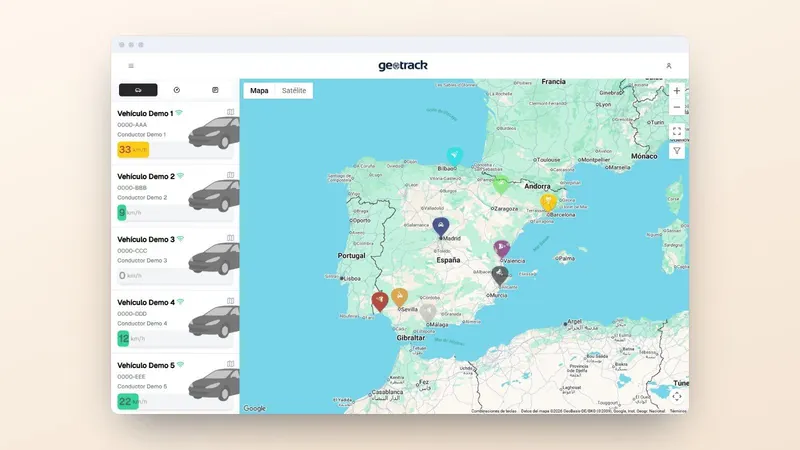
Nach den vorherigen Schritten zeigt Ihnen das Dashboard die Fahrzeugliste mit Geschwindigkeit und die gesamte Flotte auf der Karte. Von dort beantworten Sie «Wo ist meine Bestellung?», ohne den Fahrer anzurufen.
In der Akte jedes Fahrzeugs liegen seine Dokumente: die Versicherung und die ITV-Karte mit Ablaufdatum, die angehängte Datei und der Hinweis, ob sie verlängert sind. Das sieht die Verwaltung, wenn eine Fristerinnerung eintrifft.
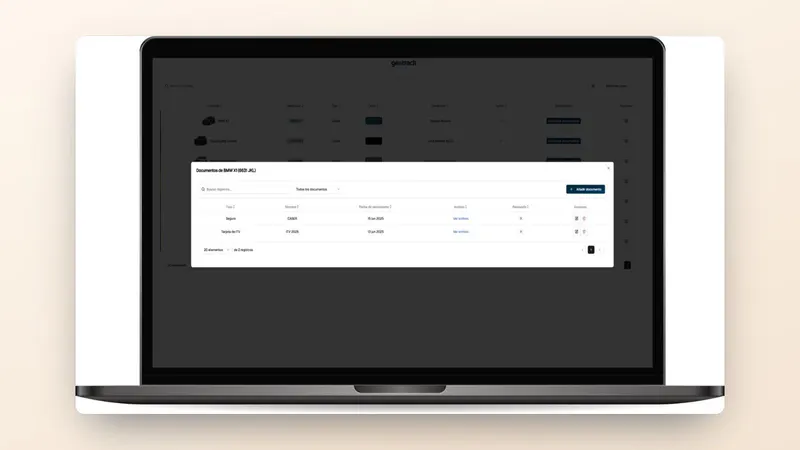
Die Tankungen erscheinen mit ihrem Betrag auf der Route, und jede Rechnung, vom Diesel bis zur Werkstatt, wird ihrem Fahrzeug zugeordnet. All das rufen Sie im Web und in der App für Android und iPhone ab. Die Einzelheiten zu den einzelnen Bereichen finden Sie auf den Seiten zur Fahrzeugortung, zur Routenhistorie und zu den Erinnerungen an ITV und Fristen, den Gesamtüberblick unter Flottenmanagement.
Was Sie diese Woche tun können, um zu starten
- Erstellen Sie die Fahrzeugliste nach Kennzeichen, mit Typ, Fahrer und Ablaufdatum von Versicherung und ITV.
- Verfassen Sie die Information an das Team und übergeben Sie sie, bevor Sie etwas installieren.
- Legen Sie fest, wer die Karte ansieht, wer die Dokumente hochlädt und wer die Kosten zuordnet, und bestimmen Sie einen Tag für die Prüfung der Historie.
Wenn das vorbereitet ist, geht die Einrichtung in GeoTrackr schnell. Fordern Sie eine Demo mit Beispieldaten an oder rufen Sie uns unter +34 959 54 07 12 an, und wir zeigen Ihnen, wie Ihre Flotte aussehen würde.