São onze horas, o cliente pergunta por onde vai a sua encomenda e a carrinha de distribuição não atende o telefone. O controlo de frotas por GPS resolve essa chamada com uma vista de olhos ao mapa. Antes, tem de organizar três coisas: que veículos entram, que documentos e despesas tem cada um e o que sabe a sua equipa. Mais abaixo encontra o que há a preparar, os passos por ordem, os erros que o estragam e como fica montado no GeoTrackr.
De que precisa antes de começar com o controlo de frotas por GPS
Um localizador sem dados à volta fica reduzido a um ponto que se move no mapa. Para que lhe seja útil também no fim do mês, reúna isto antes de instalar o que quer que seja:
- A lista de veículos com a matrícula, o tipo (automóvel, carrinha, camião, autocarro, mota ou trator) e quem o conduz habitualmente.
- Os documentos de cada veículo com a respetiva data de validade: apólice do seguro, ficha da inspeção (ITV) e o que a sua atividade exigir.
- As despesas dos últimos meses que tenha à mão: talões de gasóleo, faturas de oficina, pneus, seguro.
- O texto com que vai informar quem conduz, se os veículos forem conduzidos pela equipa.
- Uma pessoa responsável por cada tarefa: quem consulta o mapa, quem carrega os documentos e quem regista as despesas.
Basta ter a lista numa folha. O importante é que a matrícula seja o nome de cada veículo em todo o lado: no mapa, nos talões e nos documentos.
Como pôr em marcha o controlo da frota, passo a passo
Siga esta ordem. Se começar pelo aparelho e deixar o aviso à equipa para depois, o primeiro passo que der já está mal feito.
1. Informe previamente quem conduz
Se os veículos forem conduzidos pela sua equipa, a empresa tem de informar os trabalhadores, previamente e de forma expressa, de que o veículo é geolocalizado. Assim o exige o art. 90 da Ley Orgánica 3/2018 (lei orgânica espanhola de proteção de dados pessoais e garantia dos direitos digitais). Explique que veículos têm localizador, o que se regista e para que se utiliza. Tem o pormenor na entrada sobre localizar os veículos da empresa e a proteção de dados.
Entregue o aviso antes de o aparelho começar a enviar posições, por escrito e de forma clara. Guarde a cópia assinada ou o aviso de receção de cada pessoa.
2. Instale o aparelho e verifique cada matrícula
A localização é feita por um aparelho instalado no veículo; a app e o painel servem para consultar. Depois de instalado, movimente o veículo e verifique que a sua matrícula aparece no mapa no sítio certo. Faça-o um a um: um veículo registado com a matrícula trocada desajusta todo o histórico.
3. Carregue a documentação com a data de validade
Registe o seguro e a inspeção (ITV) de cada veículo com a data em que terminam e o ficheiro digitalizado. Assim, o aviso de vencimento chega a tempo de marcar a inspeção. Se tiver dúvidas sobre de quanto em quanto tempo uma carrinha ou um camião passa na inspeção, consulte os prazos da ITV dos veículos de empresa consoante o tipo.
4. Impute os abastecimentos e as despesas desde o primeiro dia
Cada talão de gasóleo e cada fatura de oficina vão para a sua matrícula assim que chegam. Se esperar pelo fim do mês, vai encontrar talões sem saber a que veículo pertencem. Com as despesas imputadas, obtém a despesa anual e o custo por quilómetro de cada veículo.
5. Reveja o histórico de rotas todas as semanas
Para a chamada do cliente basta o mapa em direto. Há outras perguntas a que só o histórico de viagens responde: por onde foi a carrinha na terça-feira, onde parou, a que velocidade ia em cada troço. Fixe um dia por semana para o rever e descarregue o relatório da viagem quando um cliente ou o seu gabinete de contabilidade o pedir.
6. Distribua quem consulta o quê
Distribua assim: o responsável de tráfego consulta o mapa e as rotas; a administração, os documentos e as despesas; a gerência, o resumo da frota. Se toda a gente vê tudo, no fim ninguém se encarrega de nada.
Se hoje tem esses dados repartidos entre o telemóvel, uma folha de cálculo e o porta-luvas, o GeoTrackr junta numa só ferramenta o mapa em tempo real, o histórico de rotas, a documentação com avisos de vencimento e as despesas de cada veículo: peça uma demonstração e veja-o com dados de exemplo.
Que dado serve a quem no controlo de frota por GPS
Esta tabela ajuda-o a decidir o que consulta cada pessoa e com que frequência. Ajuste-a à sua empresa, mas não deixe nenhuma linha sem responsável.
| Dado | Para que serve | Quem consulta | Quando |
|---|---|---|---|
| Posição em tempo real | Responder ao cliente, enviar o veículo mais próximo | Responsável de tráfego | Durante o dia de trabalho |
| Histórico de rotas, paragens e velocidades | Saber por onde foi cada veículo e justificar uma viagem | Responsável de tráfego | Uma vez por semana |
| Abastecimentos na rota, com o respetivo valor | Verificar que cada talão corresponde ao percurso | Administração | Ao receber o talão |
| Despesas imputadas e custo por quilómetro | Saber quanto custa cada veículo e comparar | Gerência e administração | Todos os meses |
| Documentação com validade | Renovar o seguro e fazer a inspeção a tempo | Administração | Quando chega o aviso |
Para calcular quanto lhe custa cada matrícula, consulte a página do custo por quilómetro dos veículos.
Erros que estragam o acompanhamento da frota
Estas falhas são de organização e resolvem-se antes de começar:
- Instalar sem avisar a equipa. O aviso do art. 90 vem primeiro, e por escrito.
- Registar os veículos com alcunhas («a branca», «a do Rafa») em vez da matrícula. Quando muda de condutor ou de veículo, o histórico deixa de bater certo.
- Guardar os talões numa gaveta até ao fim do mês. O abastecimento que não imputa nesse dia acaba registado em «diversos» ou sem veículo.
- Carregar os documentos sem data de validade. O documento lá está, mas o aviso não dispara.
- Olhar apenas para o mapa em direto. As respostas sobre custos e rotas estão no histórico e nas despesas.
Se quiser ir mais longe no combustível, tem os passos na entrada sobre como reduzir a despesa de combustível da frota.
Como fica feito no GeoTrackr
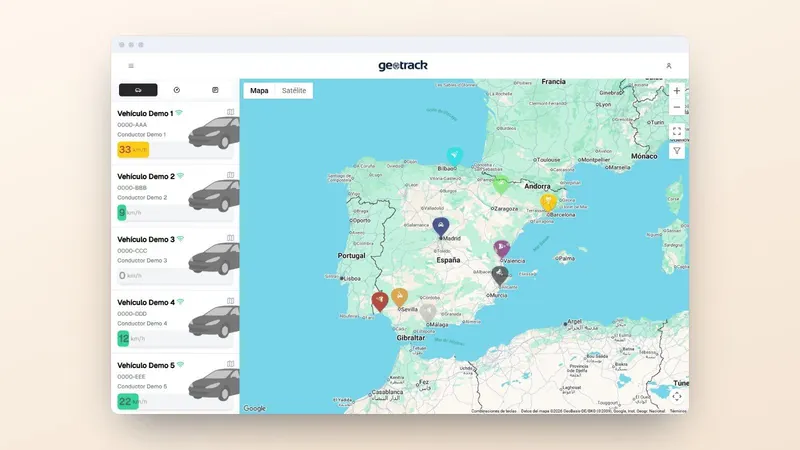
Depois de feitos os passos anteriores, o painel mostra-lhe a lista de veículos com a respetiva velocidade e toda a frota situada no mapa. A partir daí, responde a «por onde vai a minha encomenda?» sem ligar a quem conduz.
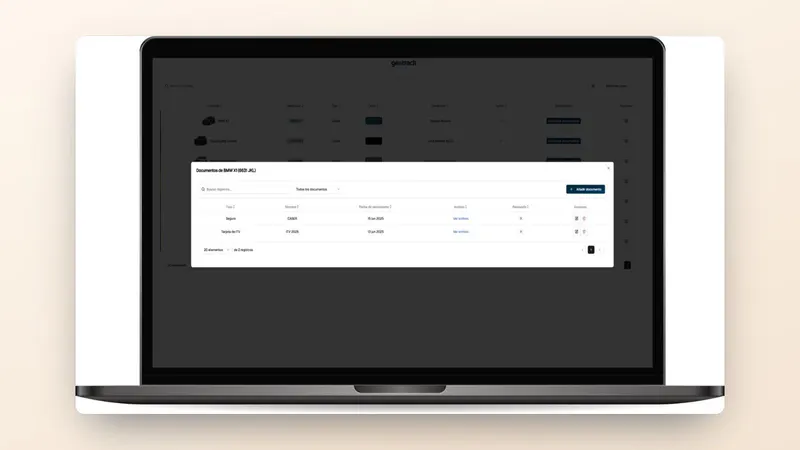
Na ficha de cada veículo ficam os seus documentos: o seguro e a ficha da inspeção (ITV) com a data de vencimento, o ficheiro anexo e se estão renovados. É o que a administração consulta quando chega um aviso de vencimento.
Os abastecimentos aparecem situados na rota com o respetivo valor, e qualquer fatura, do gasóleo à oficina, é imputada ao seu veículo. Tudo isto se consulta na web e na app para Android e iPhone. Tem o pormenor de cada parte nas páginas do localizador de veículos, do histórico de rotas e do aviso de ITV e vencimentos, e a visão de conjunto em gestão de frotas.
O que fazer esta semana para começar
- Faça a lista de veículos por matrícula, com o tipo, quem o conduz e a data de validade do seguro e da inspeção (ITV).
- Redija o aviso à equipa e entregue-o antes de instalar o que quer que seja.
- Escolha quem consulta o mapa, quem carrega os documentos e quem imputa as despesas, e fixe um dia para rever o histórico.
Com isto preparado, o registo no GeoTrackr é rápido. Peça uma demonstração com dados de exemplo ou ligue para o +34 959 54 07 12 e mostramos-lhe como ficaria a sua frota.